Downsurface erklärt: Zwei-Faktor-Authentifizierung nutzen und Konten schützen
Stellen Sie sich vor: Ein Angreifer hat Ihr Passwort. Ärgerlich, aber nicht das Ende der Welt – wenn Sie richtig vorgesorgt haben. Genau hier kommt die Zwei-Faktor-Authentifizierung ins Spiel. Wer Zwei Faktor Authenticator nutzen möchte, setzt auf eine zusätzliche Schutzschicht neben dem Passwort. Diese zweite Hürde verhindert in vielen Fällen, dass Fremde sich einfach so in Ihre Konten einkaufen können.
In diesem Beitrag erklären wir verständlich und praxisnah, wie Sie Zwei Faktor Authenticator nutzen, welche Methoden sinnvoll sind, wie Sie 2FA bei den großen Diensten einrichten, wie Sie Backup-Strategien sicher gestalten und welche Fehler Sie unbedingt vermeiden sollten. Unser Ziel: Sie sollen nicht nur wissen, was zu tun ist, sondern es auch sicher, bequem und verlässlich umsetzen können.
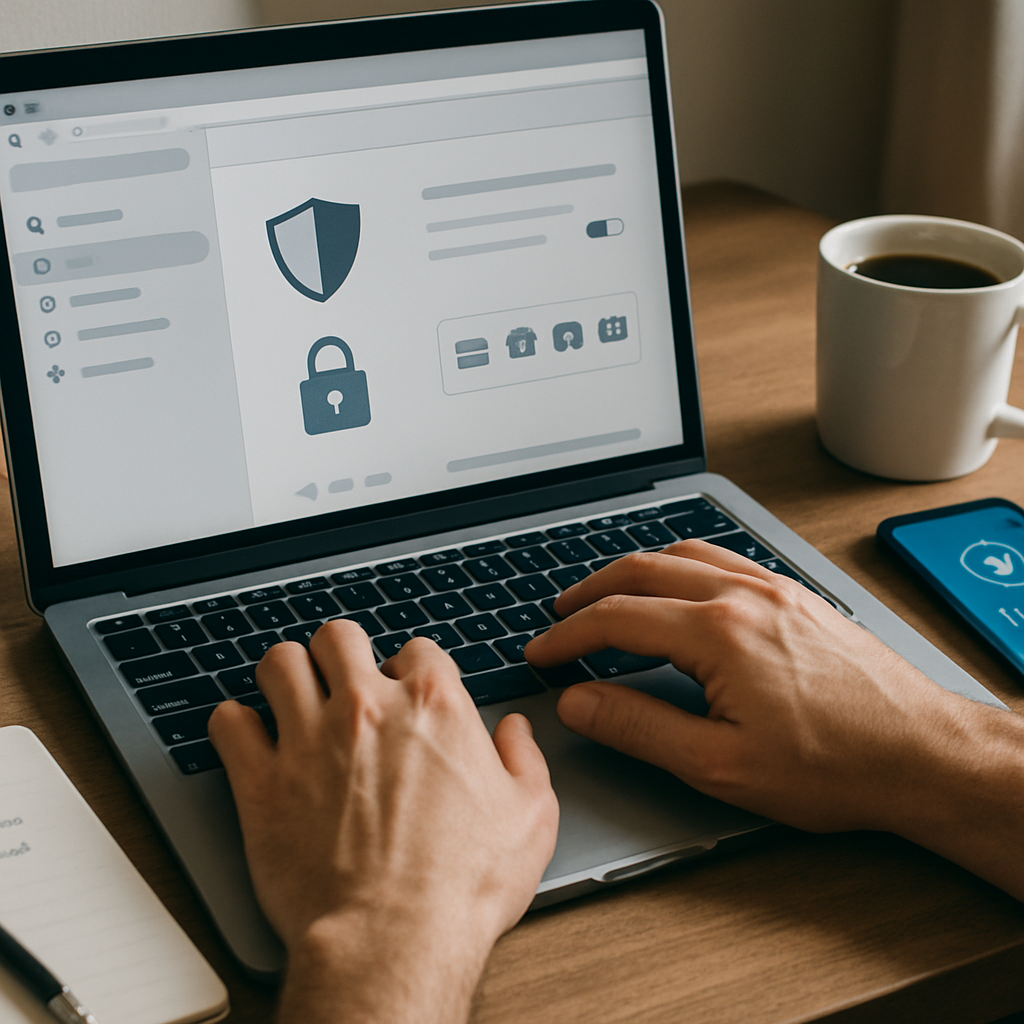
Ein wichtiger Schritt, den viele übersehen, ist die laufende Kontrolle von Berechtigungen und Einstellungen. Prüfen Sie deshalb regelmäßig die Privatsphäre- und Sicherheitskonfigurationen Ihrer Accounts und Geräte; besonders sinnvoll ist es, die Checkliste Ihres Kontos einmal pro Quartal durchzugehen. Wenn Sie nicht sicher sind, welche Einstellungen kritisch sind, hilft die Anleitung auf Datenschutz Einstellungen regelmäßig prüfen, die praxisnahe Tipps zur Sichtung von Rechtevergabe, App-Berechtigungen und Konto-Wiederherstellungsoptionen bietet.
Datenschutz ist mehr als nur ein Schlagwort — es ist ein laufender Prozess. Informieren Sie sich über die Grundprinzipien und gesetzlichen Rahmenbedingungen, damit Sie Maßnahmen wie 2FA in ein größeres Sicherheitskonzept integrieren können. Auf der Themenseite Datenschutz und Privatsphäre finden Sie vertiefende Beiträge zu Datensparsamkeit, Einwilligungen und sicheren Einstellungen, die Ihnen helfen, Datenschutz nicht nebenbei, sondern bewusst und strukturiert zu betreiben.
Ein weiterer praktischer Baustein der Absicherung ist die Verwendung eines Passwortmanagers und starke Passwörter: beides verkürzt künftig den Aufwand beim Anmelden und erhöht gleichzeitig die Sicherheit. Nutzen Sie moderne Manager und verschlüsselte Speicher, um sowohl Passwörter als auch 2FA-Wiederherstellungscodes zentral und sicher zu verwalten. Eine sehr nützliche Einführung finden Sie unter Starke Passwörter und Passwortmanager, dort werden Auswahlkriterien, Backup-Strategien und Best-Practice-Tipps verständlich erklärt.
2FA-Methoden im Überblick: TOTP, Push, SMS und Hardware-Keys – Tipps von Downsurface
Wenn Sie Zwei Faktor Authenticator nutzen, stehen Ihnen verschiedene Techniken zur Auswahl. Nicht alle sind gleich gut. Hier eine klare Übersicht mit Vor- und Nachteilen, damit Sie die richtige Wahl für Ihre Bedürfnisse treffen können.
TOTP (Time-based One-Time Password)
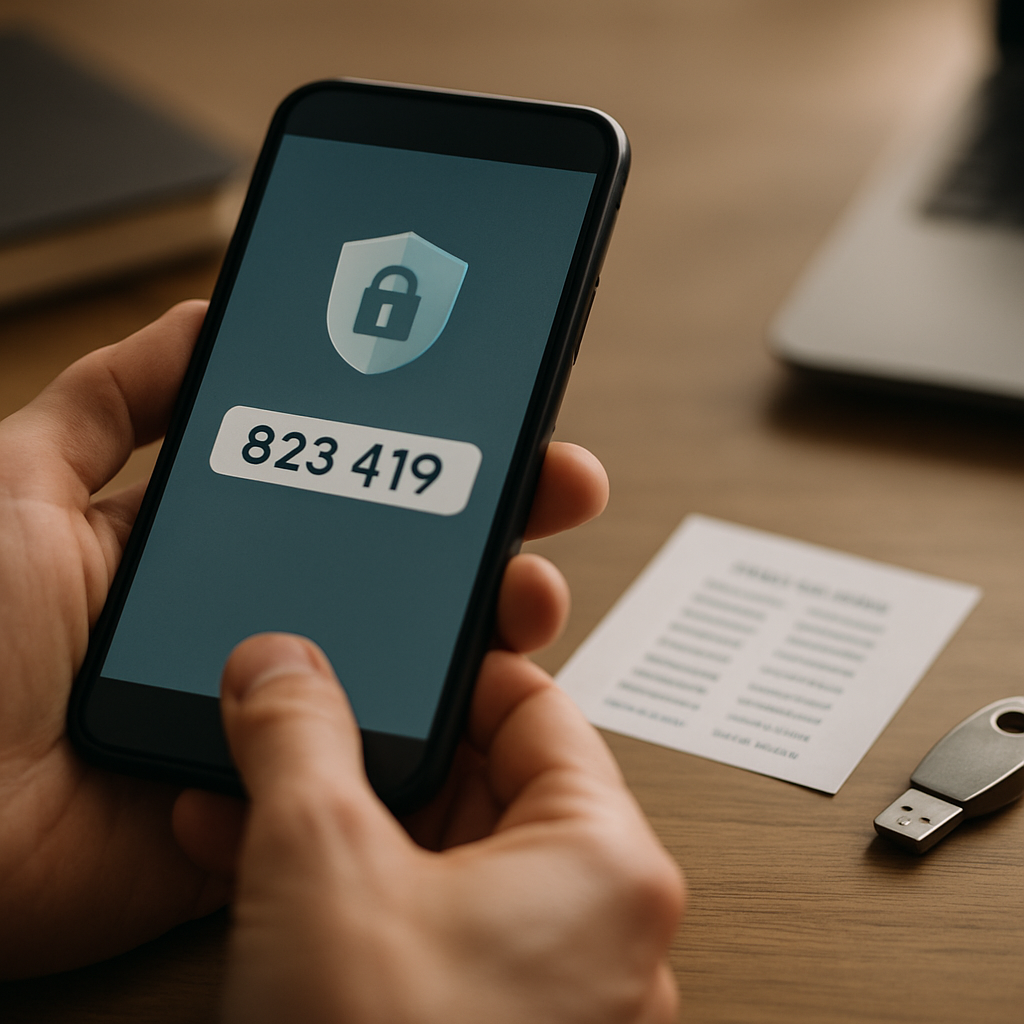
TOTP-Apps wie Google Authenticator, Aegis oder Microsoft Authenticator erzeugen zeitabhängige Einmalcodes. Sie sind offline, relativ einfach zu nutzen und deutlich sicherer als SMS. Nachteil: Gerät verloren — ohne Backup sind Sie schnell ausgesperrt.
Push-Benachrichtigungen
Bei Push-2FA erhalten Sie eine Abfrage auf Ihrem Smartphone und können eine Anmeldung mit einem Fingertipp bestätigen. Sehr benutzerfreundlich. Doch Achtung: Push-Fatigue (ständige Anfragen) kann dazu führen, dass man unbedacht bestätigt. Zudem existieren in Einzelfällen Angriffsvektoren durch manipulierte Benachrichtigungen.
SMS
SMS ist bequem, aber unsicherer. SIM-Swapping und Abfangen von SMS sind reale Gefahren. Verwenden Sie SMS nur als letzte Option oder temporär, bis eine bessere Methode eingerichtet ist.
Hardware-Keys (FIDO2/U2F)
Hardware-Keys wie YubiKey sind die robusteste Form der 2FA. Sie schützen hervorragend gegen Phishing und Remote-Angriffe. Nachteil: Physischer Verlust — daher immer einen Ersatzschlüssel bereithalten.
Empfehlung von Downsurface
- Verwenden Sie bevorzugt Hardware-Keys oder TOTP-Apps statt SMS.
- Kombinieren Sie für besonders kritische Konten mehrere Methoden (z. B. Hardware-Key + TOTP).
- Richten Sie immer mindestens eine Backup-Option ein, bevor Sie Ihr primäres Gerät entfernen oder zurücksetzen.
Schritt-für-Schritt: Zwei Faktor Authenticator nutzen bei beliebten Diensten – Anleitung von Downsurface
Der Ablauf ist bei den meisten Diensten ähnlich: Sie aktivieren die Zwei-Faktor-Authentifizierung in den Sicherheitseinstellungen, wählen eine Methode und registrieren Ihr Gerät oder Ihren Schlüssel. Trotzdem gibt es kleine Unterschiede, die den Unterschied zwischen sicher und problematisch ausmachen. Im Folgenden finden Sie detaillierte Schritte für die wichtigsten Anbieter.
Google-Konto
- Melden Sie sich unter myaccount.google.com an und öffnen Sie den Bereich „Sicherheit“.
- Unter „Bei Google anmelden“ wählen Sie „Bestätigung in zwei Schritten“.
- Folgen Sie dem Assistenten: zuerst Telefonnummer (für Notfälle), dann „Authenticator-App“ oder „Sicherheitsschlüssel“ hinzufügen.
- Scannen Sie den QR-Code mit Ihrer TOTP-App oder registrieren Sie einen Hardware-Key. Testanmeldung durchführen.
- Speichern Sie die angezeigten Wiederherstellungscodes sicher ab — und zwar sofort.
Microsoft-Konto / Azure AD
- Rufen Sie konto.microsoft.com auf und navigieren Sie zu „Sicherheit“ → „Erweiterte Sicherheitsoptionen“.
- Aktivieren Sie „Zweistufige Überprüfung“. Wählen Sie „Authenticator-App“ oder „Sicherheitsschlüssel“.
- Bei Unternehmens- oder Schul-Accounts kann die IT-Abteilung MFA vorschreiben; folgen Sie deren Anleitung und hinterlegen Sie Backup-Methoden.
Apple ID
- Auf iPhone/iPad: Einstellungen → [Ihr Name] → „Passwort & Sicherheit“ → „Zwei-Faktor-Authentifizierung“.
- Auf dem Mac: Systemeinstellungen → Apple-ID → „Passwort & Sicherheit“.
- Apple nutzt gerätebasierte Codes und kann einen Wiederherstellungsschlüssel anbieten — behandeln Sie diesen wie einen Master-Schlüssel: sicher offline verwahren.
Facebook / Meta
- Einstellungen → „Sicherheit und Login“ → „Zwei-Faktor-Authentifizierung verwenden“.
- Wählen Sie zwischen Authenticator-App, SMS oder Sicherheits-Keys. Empfehlung: Authenticator-App oder Key.
- Sichern Sie die angezeigten Wiederherstellungscodes und prüfen Sie Trusted Contacts, wenn verfügbar.
Amazon
- Gehen Sie zu „Login & Sicherheit“ und klicken Sie auf „Zwei‑Stufen‑Verifizierung (2SV) bearbeiten“.
- Wählen Sie Authenticator-App oder SMS; bei manchen Accounts sind zusätzliche Token möglich.
- Richten Sie eine zweite Methode ein, falls Ihre primäre Option ausfällt (z. B. zweites Telefon).
Ein praktischer Tipp: Richten Sie 2FA immer erst einmal an einem Gerät ein, testen Sie den Zugang und dokumentieren Sie die Backup-Codes. Es ist wie beim Anstecken eines Fahrradschlosses: Eine schnelle Kontrolle nach dem Schließen erspart späteren Ärger.
Sichere Aufbewahrung von Wiederherstellungscodes und Backup-Optionen – Downsurface-Ratgeber
Wiederherstellungscodes sind oft der einzige Ausweg, wenn Sie keinen Zugriff auf Ihr Authenticator-Gerät haben. Deshalb ist die sichere Aufbewahrung entscheidend. Aber wie macht man das richtig, ohne sich paranoid zu fühlen?
Grundregeln zur Aufbewahrung
- Speichern Sie Codes niemals unverschlüsselt in E-Mails oder ungesicherten Cloud-Notizen.
- Bevorzugen Sie einen Passwortmanager mit verschlüsseltem Notizfeld (z. B. Bitwarden, 1Password); dort sind Codes gut aufgehoben.
- Drucken Sie wichtige Codes aus und legen Sie sie in einen physischen Safe oder an einen anderen sicheren Ort.
- Vermeiden Sie Fotos der Codes in Cloud-Fotoalben — das ist eine Einladung für Angreifer.
Backup-Strategien für Authenticator-Apps
Es gibt zwei Schulen: cloudbasierte Backups (z. B. Authy) oder lokale, verschlüsselte Exporte (z. B. Aegis). Beide haben Vor- und Nachteile.
- Cloud-Backup: bequem, synchronisiert mehrere Geräte, aber abhängig vom Anbieter und vom Schutz Ihres Master-Passworts.
- Lokale Sicherung: sehr kontrolliert und sicher, erfordert aber Disziplin (verschlüsseltes Archiv, offline lagern).
- Hardware-Key-Backup: Kaufen Sie mindestens zwei Keys. Einen aktiv nutzen, den Ersatz sicher verwahren.
Unser Praxisvorschlag: Nutzen Sie für kritische Konten eine Kombination aus lokalem Backup (gedruckter Code im Safe) und einem verschlüsselten Passwortmanager-Eintrag. So haben Sie Redundanz ohne unnötige Angriffsflächen.
Häufige Fehler beim Zwei Faktor Authenticator nutzen und wie Downsurface sie erklärt
Fehler passieren — aber viele sind vermeidbar. Hier die typischen Stolperfallen und wie Sie sie umgehen.
Fehler 1: Nur SMS verwenden
Viele Nutzer setzen aus Bequemlichkeit ausschließlich auf SMS. Leider ist das unsicher. SIM-Swaps sind Alltag geworden. Lösung: Stellen Sie auf TOTP oder Hardware-Key um. Wenn SMS unvermeidbar ist, sichern Sie Ihre SIM mit einer PIN und informieren Sie Ihren Provider über Maßnahmen gegen SIM-Swapping.
Fehler 2: Kein Backup für den zweiten Faktor
Gerät verloren, Urlaub, Diebstahl — und Sie stehen vor verschlossenen Konten. Richtig ärgerlich. Richten Sie deshalb Backup-Codes ein, ein Zweitgerät oder einen Ersatz-Hardware-Key.
Fehler 3: Wiederherstellungscodes ungeschützt aufbewahren
Manche speichern Codes in ungeschützten Notizen. Das ist wie den Haustürschlüssel unter der Fußmatte verstecken. Besser: verschlüsselter Passwortmanager oder Druck im Safe.
Fehler 4: Push-Anfragen blind bestätigen
Sie erhalten eine Push-Anfrage? Prüfen Sie kurz: Haben Sie sich gerade angemeldet? Wenn nein, lehnen Sie ab. Vertrauen Sie nie einer unerwarteten Anfrage.
Fehler 5: Nur einen Hardware-Key haben
Ein einziger Key ist ein Single Point of Failure. Kaufen Sie mindestens einen Ersatz und lagern Sie ihn getrennt.
Fehler 6: Geräte ohne Schutz verwenden
Wenn Ihr Smartphone ungesichert ist, nützt die beste 2FA-App wenig. Sperren Sie Ihr Gerät per PIN, aktivieren Sie Biometrie, und halten Sie Software aktuell.
Praktische Checkliste: 2FA sicher und praktikabel einrichten
- Für kritische Konten: Hardware-Key (FIDO2) + TOTP als Sekundärlösung.
- Richten Sie Backup-Codes sofort und sicher ein.
- Speichern Sie Codes im verschlüsselten Passwortmanager oder physisch im Safe.
- Halten Sie einen Ersatz-Hardware-Key an einem anderen Ort bereit.
- Testen Sie den Wiederherstellungsprozess, bevor Sie ein Gerät zurücksetzen oder verkaufen.
- Schützen Sie Ihr Gerät: PIN, Biometrie, aktuelle Updates.
- Überprüfen Sie regelmäßig eingerichtete 2FA-Methoden und entfernen Sie veraltete oder unnötige Einträge.
FAQ – Häufige Fragen zu Zwei Faktor Authenticator nutzen
Warum sollte ich Zwei-Faktor-Authentifizierung aktivieren?
Die Aktivierung von 2FA reduziert das Risiko einer Kontoübernahme erheblich, weil neben dem Passwort ein zweiter, unabhängiger Faktor benötigt wird. Selbst wenn Ihr Passwort kompromittiert ist, bleibt der Zugang für Angreifer meist blockiert. Für Bank-, E‑Mail- und Social-Media-Konten ist 2FA heute ein Muss — es kostet nur wenige Minuten und schützt langfristig erheblich besser.
Welche 2FA-Methode ist am sichersten?
Hardware-Keys (FIDO2/U2F) gelten als die sicherste Option, weil sie Phishing-resistent sind und keine geheimen Codes übertragen. TOTP-Apps sind ebenfalls sehr sicher, vorausgesetzt das Gerät ist geschützt. SMS ist die schwächste Methode und sollte nur als vorübergehende Lösung eingesetzt werden.
Was tun, wenn ich mein Authenticator-Smartphone verliere?
Nutzen Sie sofort die hinterlegten Wiederherstellungscodes oder einen Ersatz-Hardware-Key. Haben Sie keine Backups hinterlegt, kontaktieren Sie den Support des jeweiligen Dienstes und reichen Sie Identitätsnachweise ein. Daher unser Tipp: Legen Sie Backups an, bevor ein Problem auftritt — das spart Zeit und Stress.
Wie bewahre ich Wiederherstellungscodes sicher auf?
Speichern Sie Codes niemals unverschlüsselt. Ein sicherer Passwortmanager mit verschlüsselten Notizen ist ideal; alternativ Ausdrucke im Safe sind sehr zuverlässig. Vermeiden Sie Fotos in Cloud-Speichern oder offenen Notizen, denn diese können leicht kompromittiert werden.
Kann ich mehrere 2FA-Methoden für dasselbe Konto nutzen?
Viele Dienste erlauben mehrere Methoden gleichzeitig (z. B. Hardware-Key plus TOTP-App). Das erhöht Ihre Ausfallsicherheit: Fällt ein Faktor aus, haben Sie sofort einen Ersatz. Verwenden Sie diese Möglichkeit für besonders kritische Konten.
Sind Cloud-Backups von Authenticator-Apps sicher?
Cloud-Backups können sicher sein, wenn sie Ende-zu-Ende-verschlüsselt sind und durch ein starkes Master-Passwort geschützt werden. Authy etwa bietet verschlüsselte Backups an. Wer maximale Kontrolle will, bevorzugt lokale, verschlüsselte Exporte und physische Backups.
Wie viele Ersatz-Hardware-Keys brauche ich?
Für Privatpersonen sind zwei Keys empfehlenswert: einer für den täglichen Gebrauch, einer als sicher verwahrter Ersatz. Bei höheren Risiken (z. B. geschäftliche Konten) kann ein dritter Key an einem anderen, sicheren Ort sinnvoll sein.
Beeinträchtigt 2FA die Benutzerfreundlichkeit stark?
Einmal eingerichtet, ist 2FA in der Regel kaum spürbar im Alltag — besonders Push- oder Hardware-Keys sind sehr bequem. Der initiale Aufwand für Einrichtung und Backup lohnt sich und reduziert späteren Mehraufwand deutlich.
Kann 2FA umgangen werden?
Keine Sicherheitsmaßnahme ist absolut unüberwindbar. Schwachstellen entstehen oft durch Social Engineering, kompromittierte Geräte oder schlecht geschützte Wiederherstellungsoptionen. Durch Kombination sicherer Methoden (Hardware-Key + TOTP) und gute Hygiene minimieren Sie diese Risiken drastisch.
Wie integriere ich 2FA in eine Unternehmensstrategie?
Führen Sie verpflichtende MFA-Richtlinien für sensible Zugänge ein, nutzen Sie zentral verwaltete Hardware-Keys und schulen Sie Mitarbeitende in Erkennung von Phishing. Ergänzen Sie 2FA durch starke Passwortregeln und Passwortmanager, regelmäßige Audits sowie klare Wiederherstellungsprozesse.
Fazit
Wenn Sie Zwei Faktor Authenticator nutzen, tun Sie den wichtigsten Schritt in Richtung moderne Kontensicherheit. Es reicht nicht zu wissen, dass 2FA existiert — Sie sollten es richtig einrichten und pflegen. Nutzen Sie vorzugsweise Hardware-Keys oder TOTP-Apps, vermeiden Sie SMS, und sorgen Sie für sichere Backups. Kaufen Sie einen Ersatz-Key, speichern Sie Wiederherstellungscodes verschlüsselt oder im Safe und testen Sie Ihre Wiederherstellungswege.
Ein letzter Rat: Machen Sie 2FA zur Routine. Aktivieren Sie es bei Ihren wichtigsten Diensten heute, und überprüfen Sie es regelmäßig. Es kostet nur ein paar Minuten — und kann Ihnen später einen immensen Schutz gegen Account-Übernahmen bieten. Downsurface empfiehlt: Starten Sie jetzt, bevor es zu spät ist.