Stellen Sie sich vor: Sie öffnen Ihren Laptop, möchten ein Foto ansehen — und es ist einfach weg. Keine Panik? Doch: Ohne Plan wird das schnell empfindlich teuer und emotional belastend. In diesem Beitrag erfahren Sie praxisnah, wie Sie mit klaren Backup-Strategien und Wiederherstellung nicht nur Daten sichern, sondern im Ernstfall schnell und sauber wieder zurückbekommen. Lesen Sie weiter, wenn Sie wirklich Ruhe in Sachen Datensicherheit wollen.
Im Artikel finden Sie klare Handlungsempfehlungen, um sofort zu starten — ohne teure Berater oder komplizierte Technik. Schritt-für-Schritt-Anleitungen helfen bei der Umsetzung, und praktische Tipps erleichtern die tägliche Pflege Ihrer Sicherungen. So behalten Sie jederzeit die Kontrolle über Ihre Daten.
Wenn Sie konkrete Anleitungen suchen, wie Sie Backups sicher anlegen und speichern oder wie sich Offsite Backups sicher verwalten lassen, dann bietet downsurface.com praxisnahe Artikel mit Schritt-für-Schritt-Anleitungen und Checklisten. Ergänzend sollten Sie Regelmäßige automatische Backups planen, konsequent die Versionierung von Dateien nutzen und regelmäßig Wiederherstellungstests regelmäßig durchführen, damit Ihre Backup-Strategien und Wiederherstellung im Ernstfall wirklich funktionieren.
Backup-Strategien für Privatanwender: Die 3-2-1-Regel einfach erklärt
Die 3-2-1-Regel ist kein IT-Zauberspruch — sie ist ein pragmatischer, leicht umsetzbarer Ansatz, der sich seit Jahren bewährt hat. Kurz gesagt: Halten Sie drei Kopien Ihrer Daten, auf zwei unterschiedlichen Medientypen und eine davon an einem externen Ort.
Warum das wichtig ist? Einfach deshalb: Hardware fällt aus, Geräte werden gestohlen, Festplatten korrupt oder ein Wasserschaden zerstört das Notebook. Wenn Sie alles nur auf einem Medium haben, ist die Wahrscheinlichkeit eines kompletten Verlusts stark erhöht. Mit der 3-2-1-Regel schaffen Sie Redundanz und räumliche Trennung — die Grundpfeiler jeder belastbaren Backup-Strategie und Wiederherstellung.
Praxisbeispiel für Privatanwender
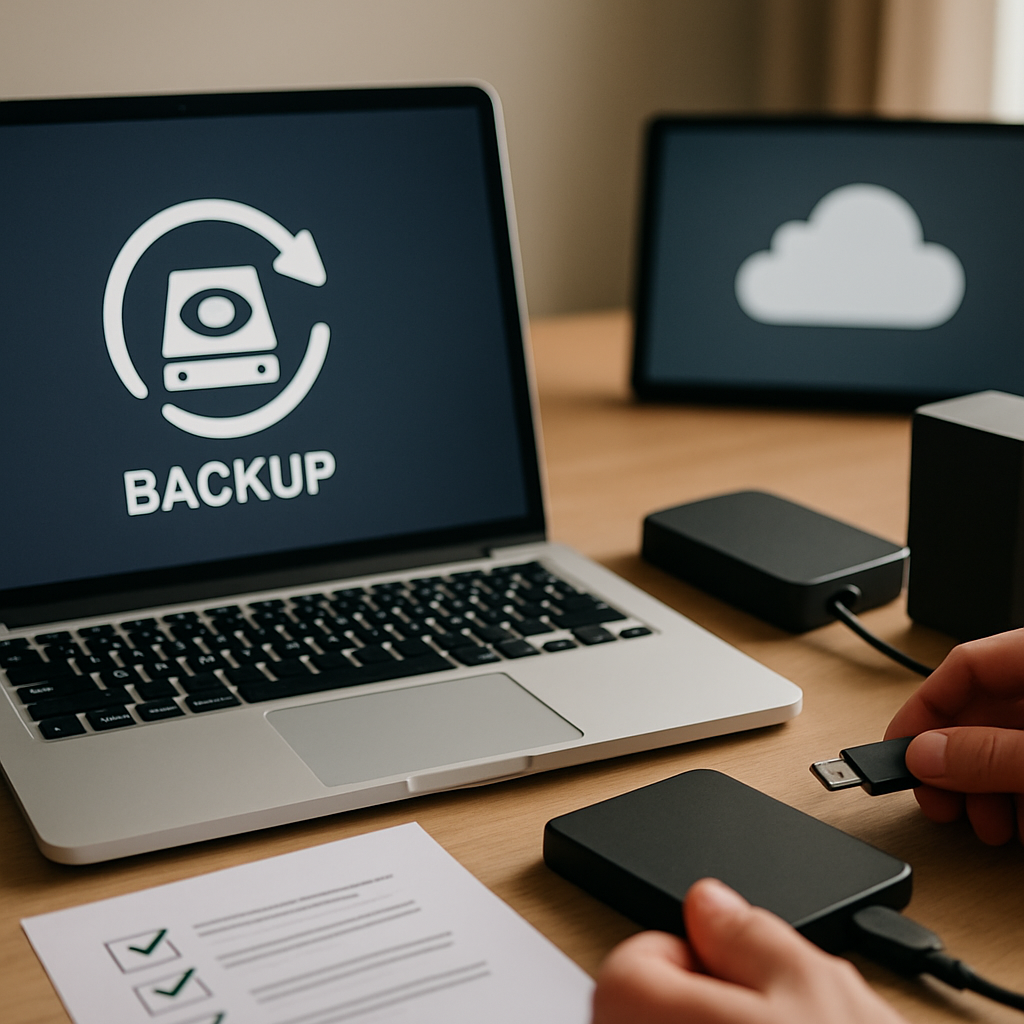
Ein konkretes Setup könnte so aussehen: Sie arbeiten primär auf einer internen SSD (Original). Täglich werden inkrementelle Sicherungen auf eine externe USB-Festplatte geschrieben (Backup 1). Zusätzlich laden Sie verschlüsselte Sicherungen in einen Cloud-Dienst (Backup 2). Monatlich erzeugen Sie ein Offline-Archiv auf einer zweiten externen Festplatte, die Sie getrennt von Ihrem Zuhause lagern.
Dieses Setup deckt die meisten Risiken ab: lokale Hardwarefehler, Ransomware-Angriffe (wenn das Offline-Archiv sauber gelagert ist) und lokale Katastrophen wie Brand oder Diebstahl. Achten Sie außerdem auf Aufbewahrungsrichtlinien: behalten Sie kürzere, häufigere Backups für schnelle Wiederherstellungen und längere Archive für rechtlich relevante Dokumente. So kombinieren Sie Flexibilität und Sicherheit.
Notfallplan: Schnelle Wiederherstellung nach Ransomware und Datenverlust
Ein Notfallplan ist kein schickes PDF, das Sie nie lesen — es ist Ihre Checkliste für den Worst-Case. Wenn die Uhr tickt, zählt jede Minute. Deshalb sollten Sie klare Schritte parat haben, die Ihnen helfen, Schaden zu begrenzen und schnell wieder arbeitsfähig zu sein.
Sofortmaßnahmen bei Verdacht auf Ransomware
- Isolieren Sie das Gerät: Trennen Sie es sofort vom Netzwerk (WLAN ausschalten, Kabel ziehen). Viele Erpresserprogramme versuchen, sich im Netzwerk auszubreiten — stoppen Sie das.
- Dokumentieren Sie den Vorfall: Machen Sie Fotos/Screenshots der Lösegeldnachricht, notieren Sie ungewöhnliche Dateiendungen und Uhrzeiten. Diese Informationen sind später bei der Analyse und ggf. Strafanzeige nützlich.
- Überprüfen Sie Backups: Sind Ihre Backups unversehrt? Prüfen Sie, ob Netzwerk-Backups betroffen sind. Offsite-Backups oder offline gelagerte Backups sind in der Regel sicherer.
- Sauberes System aufsetzen: Die einzige verlässliche Methode, um sicherzustellen, dass kein Schadcode bleibt, ist ein Neuaufsetzen oder das Zurückspielen eines sauberen System-Image.
- Wiederherstellung: Scannen Sie Backup-Medien mit aktueller Anti-Malware-Software, bevor Sie Daten einspielen. Stellen Sie bevorzugt eine Version wieder her, die zeitlich vor dem Befall liegt.
- Passwörter ändern: Nach der Wiederherstellung sollten alle sensiblen Passwörter (E-Mail, Cloud, Banking) sofort geändert werden.
- Ursachenanalyse: Prüfen Sie, wie die Infektion erfolgte (Phishing, offene RDP-Schnittstelle, veraltete Software) und schließen Sie die Lücke.
Ein wichtiger Tipp: Zahlen Sie kein Lösegeld. Das erhöht nur die Chance weiterer Angriffe und garantiert nicht, dass Ihre Daten tatsächlich wieder freigegeben werden. Falls Unsicherheit besteht, ziehen Sie Fachleute hinzu — ein erfahrener IT-Forensiker kann schnell herausfinden, ob ein Backup wirklich sauber ist. Halten Sie außerdem eine Kontaktliste bereit (IT-Support, Backup-Anbieter, Versicherung), damit Sie nicht erst im Stress nach Telefonnummern suchen müssen.
Cloud-, Hybrid- und Offline-Backups: Welche Lösung schützt am effektivsten?
Welche Backup-Strategien und Wiederherstellung am besten sind, hängt stark von Ihren Bedürfnissen ab. Es gibt unterschiedliche Modelle — Cloud, lokal, hybrid und vollständig offline — und jedes hat Vorteile und Grenzen.
Vor- und Nachteile im Überblick
- Cloud-Backups: Sehr praktisch, weil automatisierbar und offsite. Sie sind robust gegen lokale Schäden wie Feuer oder Diebstahl. Nachteile sind Abhängigkeit vom Anbieter, laufende Kosten und mögliche Datenschutzfragen, vor allem wenn der Anbieter außerhalb der EU sitzt.
- Hybride Backups: Kombination aus lokalem Backup für schnelle Wiederherstellung und Cloud für Offsite-Schutz. Diese Strategie bietet eine gute Balance zwischen Geschwindigkeit und Ausfallsicherheit.
- Offline-Backups (Air-gapped): Physisch getrennte Medien sind sehr sicher gegen Ransomware und Netzwerkangriffe. Sie sind jedoch weniger aktuell, da manuelle Updates nötig sind, und haben logistische Nachteile (lagern, abrufen).
Beim Vergleich sollten Sie auch an typische Alltagsszenarien denken: Ein Cloud-Backup ist ideal, wenn Sie häufig unterwegs sind und keine Lust auf externe Laufwerke haben. Lokale Backups sind besser, wenn Sie große Mediendateien schnell wiederherstellen möchten. Ein hybrider Ansatz kombiniert das Beste aus beiden Welten.
Welche Lösung passt zu Ihnen?
Fragen Sie sich: Wie lange können Sie ohne bestimmte Daten auskommen (RTO)? Wie aktuell müssen die Daten sein (RPO)? Haben Sie Datenschutzbedenken? Für die meisten Privatanwender ist eine hybride Lösung ideal: ein lokales, verschlüsseltes Backup für schnelle Wiederherstellungen kombiniert mit einer verschlüsselten Cloud-Kopie als Offsite-Schutz.
Automatisierte Backups und Versionierung: So sparen Sie Zeit und Nerven
Automatisierung ist das Herzstück moderner Backup-Strategien und Wiederherstellung. Manuell zu sichern funktioniert nur so lange, wie man motiviert ist — das ist meist kürzer als man denkt. Automatisierte Backups sorgen für Regelmäßigkeit, Versionierung schützt vor versehentlichen Änderungen und Ransomware.
Wichtige Komponenten automatisierter Backups
- Regelmäßige Zeitpläne (z. B. tägliche inkrementelle Backups, wöchentliche Vollbackups).
- Inkrementell oder differenziell, um Zeit und Speicherplatz zu sparen.
- Versionierung: mehrere frühere Dateiversionen behalten, damit Sie zu einem sauberen Zustand zurückkehren können.
- Benachrichtigungen: E-Mail- oder App-Warnungen bei Problemen.
- Automatische Health-Checks: Überprüfung auf fehlgeschlagene Jobs oder Speicherkonflikte.
Zusätzlich sollten Sie an Bandbreitenmanagement denken: Große erste Vollbackups sollten idealerweise über Nacht oder an Tagen mit weniger Nutzung laufen. Viele Backup-Tools unterstützen Drosselung, sodass die Internetverbindung nicht dauerhaft ausgebremst wird. Denken Sie auch über Aufbewahrungsrichtlinien nach: Welche Versionen sollen wie lange behalten werden? Eine kluge Retentionsstrategie spart Kosten und verbessert Übersichtlichkeit.
Tools und Empfehlungen
Es gibt für jede Erfahrungsstufe passende Werkzeuge. Windows-Nutzer profitieren oft von der eingebauten Dateiversionsverlauf- oder Systemabbild-Funktion; macOS hat Time Machine. Für Cloud-Backups sind Dienste wie Backblaze, Acronis oder Carbonite beliebt. Technisch versierte Anwender können Open-Source-Tools wie Duplicati, Borg oder Restic in Kombination mit rclone nutzen.
Bevor Sie sich entscheiden, prüfen Sie: Unterstützt das Tool Verschlüsselung, Versionierung, Bandbreitenbegrenzung und einfache Wiederherstellung? Testen Sie kostenlose Testversionen und lesen Sie Bewertungen — manchmal entdeckt man im Alltag praktische Schwächen erst nach ein paar Wochen Nutzung.
Wiederherstellungstests: Wie Sie Ihre Backups regelmäßig validieren
Backups sind nur so gut wie ihre Wiederherstellbarkeit. Viele entdecken erst im Krisenfall, dass Backups beschädigt, unvollständig oder unzugänglich sind. Regelmäßige Tests sind daher verpflichtend, wenn Sie ernsthaft Backup-Strategien und Wiederherstellung umsetzen wollen.
Testarten
- Integritätsprüfung: Nutzen Sie Prüfsummen (z. B. SHA256), um Datenkorruption zu erkennen.
- Vollständiger Restore-Test: Mindestens halbjährlich eine komplette Wiederherstellung durchführen, um den Prozess zu trainieren und die Time-to-Recovery realistisch zu messen.
- Teilweiser Restore: Monatlich einzelne, zufällig ausgewählte Dateien wiederherstellen und öffnen.
- Disaster-Recovery-Übung: Einmal jährlich eine vollständige Simulation durchführen — inklusive Neuinstallation des Systems und Restore aller Daten.
Dokumentieren Sie jeden Test: Welche Version wurde gewählt, wie lange dauerte der Restore, welche Probleme traten auf? Diese Protokolle helfen Ihnen, Verbesserungen zu priorisieren und machen im Ernstfall die Kommunikation mit Dienstleistern oder Versicherungen einfacher.
Praktische Prüf-Checkliste
- Backup-Logs prüfen und dokumentieren.
- Zugriffsrechte testen: Können Sie als berechtigte Person auf das Backup zugreifen?
- Zeitstempel verifizieren: Enthält das Backup die erwarteten Versionen?
- Test-Wiederherstellung durchführen und Dateien öffnen.
- Protokollieren Sie jeden Test, damit Sie Trends erkennen (z. B. häufige Fehler).
Datenschutzkonforme Backups: Verschlüsselung, Zugriffskontrollen und Compliance
Privatdaten verdienen Schutz — nicht nur vor Verlust, sondern auch vor unerlaubtem Zugriff. Datenschutzkonforme Backups sind deshalb Teil jeder soliden Backup-Strategie und Wiederherstellung.
Verschlüsselung
Verschlüsseln Sie Backups während der Übertragung (TLS/HTTPS) und im Ruhezustand (z. B. AES-256). Wenn möglich, verwalten Sie Ihre eigenen Schlüssel separat vom Anbieter. Ein starkes Passwort ist Pflicht — ein Passwortmanager hilft hier enorm. Bedenken Sie, dass ein verlorener Schlüssel im schlimmsten Fall den Zugriff auf alle Backups verhindert; dokumentieren Sie daher, wer Schlüssel verwalten darf und wie der Schlüsselnotfall geregelt ist.
Zugriffskontrollen
- Nutzen Sie Multi-Faktor-Authentifizierung für Backup- und Cloud-Konten.
- Vergeben Sie nur notwendige Rechte (Least-Privilege-Prinzip).
- Führen Sie Protokolle über Zugriffe und Wiederherstellungen, um ungewöhnliche Aktionen schnell zu erkennen.
Eine einfache, aber effektive Maßnahme: Verwenden Sie getrennte Konten für Backup-Verwaltung und Alltagszugriff. So reduzieren Sie das Risiko, dass ein kompromittiertes Benutzerkonto automatisch Zugriff auf Sicherungen ermöglicht.
Aufbewahrungsfristen und Löschkonzepte
Legen Sie fest, wie lange welche Daten aufbewahrt werden sollen. Nicht alle Daten brauchen ewige Speicherung. Automatisieren Sie das Löschen veralteter Backups, um Datenschutzkonformität zu unterstützen und Speicherplatz zu sparen. Überlegen Sie außerdem, welche Dokumente aus rechtlichen Gründen länger aufbewahrt werden müssen (z. B. Steuerunterlagen) und planen Sie entsprechende Archivprozesse.
Praktische Umsetzung: Schritt-für-Schritt-Plan für Zuhause
Konkrete Schritte helfen, aus Theorie Praxis zu machen. Hier ein Plan, den Sie heute noch starten können:
- Bestandsaufnahme: Welche Daten sind kritisch? Wie groß ist die Datenmenge?
- RTO/RPO definieren: Wie schnell brauchen Sie Daten zurück, und wie aktuell müssen sie sein?
- Strategie wählen: 3-2-1-Regel als Basis, Hybrid-Lösung als pragmatischer Startpunkt.
- Tools auswählen: Achten Sie auf automatische Backups, Verschlüsselung und Versionierung.
- Implementieren: Backups planen, initiale Vollsicherung durchführen, automatische inkrementelle Sicherungen aktivieren.
- Testen: Führen Sie unmittelbar nach der ersten Sicherung einen Teil-Restore durch.
- Wartung: Überprüfen Sie monatlich Logs und führen Sie halbjährlich vollständige Restore-Tests durch.
Als Beispiel: Für Fotoenthusiasten mit vielen großen Dateien kann es Sinn machen, lokale NAS-Geräte zu nutzen und diese per dediziertem Backup-Client in die Cloud zu spiegeln. Für jemanden mit hauptsächlich Textdokumenten reicht oft ein verschlüsselter Cloud-Dienst plus regelmäßige lokale Exporte.
Praxis-Checkliste (schnell zum Abhaken)
- 3-2-1-Setup implementiert
- Automatisierte Backups aktiv
- Versionierung konfiguriert
- Backups verschlüsselt
- Regelmäßige Wiederherstellungstests geplant
- Notfallplan dokumentiert und sicher zugänglich
- Offsite- oder Cloud-Kopie vorhanden
FAQ – Häufige Fragen zur Thematik Backup-Strategien und Wiederherstellung
Was bedeutet die 3-2-1-Regel genau und warum ist sie so wichtig?
Die 3-2-1-Regel besagt: Halten Sie drei Kopien Ihrer Daten, auf zwei verschiedenen Medientypen, und eine Kopie an einem externen Ort. Diese Strategie mindert das Risiko eines Totalverlusts erheblich, weil sie Hardwarefehler, menschliche Fehler und örtliche Katastrophen getrennt adressiert. Für Privatanwender ist sie ein einfacher, effektiver Standard, der sowohl für Fotos und Dokumente als auch für Systemabbilder Sinn macht.
Wie oft sollten Backups durchgeführt werden?
Das hängt von Ihrem Nutzungsverhalten ab. Für die meisten Privatanwender sind tägliche inkrementelle Backups und wöchentliche Vollsicherungen ein guter Kompromiss. Wenn Sie beruflich mit ständig wechselnden Dateien arbeiten, empfehlen sich stündliche oder kontinuierliche Sicherungen für kritische Ordner. Definieren Sie RPO (Recovery Point Objective) und richten Sie Backups entsprechend ein.
Was ist der Unterschied zwischen Backup und Sync?
Synchronisation (Sync) hält zwei Speicherorte identisch — Änderungen an einer Datei werden sofort auf beiden Seiten übernommen. Backups hingegen erstellen zeitpunktbezogene Kopien und speichern Versionen. Sync ist praktisch für den einfachen Zugriff, aber riskant bei versehentlichem Löschen oder Ransomware. Für echte Wiederherstellungsszenarien sind versionierte Backups die sicherere Wahl.
Wie teste ich, ob meine Backups wirklich wiederherstellbar sind?
Führen Sie regelmäßige Wiederherstellungstests durch: monatlich partielle Restores (einige Dateien öffnen) und mindestens halbjährlich vollständige Restore-Tests oder Disaster-Recovery-Übungen. Nutzen Sie Integritätsprüfungen (Checksummen) und dokumentieren Sie jedes Testergebnis, um Trends und mögliche Probleme frühzeitig zu erkennen.
Sollte ich Lösegeld bei Ransomware zahlen, wenn meine Daten betroffen sind?
Nein. Zahlung garantiert nicht die Freigabe Ihrer Daten und motiviert die Angreifer zu weiteren Taten. Stattdessen: isolieren Sie betroffene Geräte, prüfen Sie vorhandene Backups, setzen Sie Systeme sauber zurück und spielen Sie saubere Backup-Versionen ein. Ziehen Sie im Zweifel IT-Forensiker oder spezialisierte Dienstleister hinzu.
Wie verschlüssele ich Backups richtig?
Verschlüsseln Sie Backups sowohl bei der Übertragung (TLS/HTTPS) als auch im Ruhezustand (z. B. AES-256). Verwenden Sie nach Möglichkeit clientseitige Verschlüsselung, bei der nur Sie den Schlüssel besitzen. Verwalten Sie Schlüssel sicher (Passwortmanager, physischer Safe) und dokumentieren Sie Verantwortlichkeiten, damit kein Schlüsselverlust zum Datenverlust führt.
Welche Backuplösung ist für Privatanwender am praktischsten?
Für die meisten eignet sich eine hybride Lösung: schnelle lokale Backups (externe Festplatte oder NAS) für rasche Wiederherstellungen plus verschlüsselte Cloud-Backups als Offsite-Schutz. Dieser Mix bietet Geschwindigkeit, Redundanz und Schutz vor lokalen Katastrophen.
Wie viel Speicherplatz sollte ich für Backups einplanen?
Planen Sie mindestens das Zweifache der aktiven Datenmenge ein, wenn Sie mehrere Versionen aufbewahren wollen. Bei Fotos oder Videoarchiven kann der Bedarf deutlich höher ausfallen. Berücksichtigen Sie Retention-Policies: mehr Versionen und längere Aufbewahrung benötigen mehr Platz, können aber unerlässlich für rechtliche oder persönliche Archivierung sein.
Wie lange sollte ich Backups aufbewahren?
Das hängt von Ihrem Bedarf ab: kurze Aufbewahrung (30–90 Tage) ist ausreichend für Alltagsszenarien; wichtige Dokumente (z. B. Steuerunterlagen) sollten entsprechend den gesetzlichen Fristen länger archiviert werden (häufig bis zu 7 Jahre). Legen Sie automatisierte Löschregeln fest, um Compliance und Kosten zu balancieren.
Was tun, wenn mein Backup-Medium beschädigt ist?
Versuchen Sie keine riskanten Eigenreparaturen; bei physischem Defekt kann ein professioneller Datenrettungsdienst helfen. Haben Sie die 3-2-1-Regel umgesetzt, greifen Sie auf eine andere Kopie zurück. Prüfen Sie regelmäßig die Gesundheit Ihrer Medien (SMART-Werte, Test-Images) und tauschen Sie alte Laufwerke proaktiv aus.
Wie verhindere ich, dass Backups von Ransomware verschlüsselt werden?
Sichern Sie einige Kopien offline (air-gapped) oder nutzen Sie versionierte Cloud-Backups, die frühere, nicht verschlüsselte Versionen bereitstellen. Beschränken Sie Schreibrechte auf Backup-Medien, nutzen Sie MFA für Backup-Konten und halten Sie Systeme aktuell, um Einfallstore zu minimieren. Regelmäßige Wiederherstellungstests zeigen zudem, ob Ihre Backups wirklich sicher sind.
Wo finde ich weitere Anleitungen und Checklisten?
Vertiefende Anleitungen, Schritt-für-Schritt-Checklisten und Tools finden Sie auf spezialisierten Sicherheitsseiten wie downsurface.com, die praxisnahe Artikel zur Umsetzung von Backup-Strategien und Wiederherstellung bieten. Nutzen Sie diese Ressourcen, um Ihre eigene Strategie zu verfeinern und typische Fehler zu vermeiden.
Fazit
Backup-Strategien und Wiederherstellung sind keine Hexerei, aber sie erfordern Planung, Disziplin und regelmäßige Tests. Beginnen Sie mit der 3-2-1-Regel, automatisieren Sie Ihre Backups, nutzen Sie Versionierung und verschlüsseln Sie Ihre Daten. Erstellen Sie einen klaren Notfallplan für Ransomware und führen Sie regelmäßige Wiederherstellungstests durch. So minimieren Sie nicht nur das Risiko von Datenverlust, sondern sorgen auch dafür, dass Sie im Ernstfall schnell und gelassen reagieren können. Kurz gesagt: Tun Sie es heute — Ihr zukünftiges Ich wird es Ihnen danken.