So schützen Sie Ihre Daten: Geräteverschlüsselung und sicherer Speicherort – einfach, wirksam, praktikabel
Aufmerksamkeit. Interesse. Verlangen. Aktion. Das ist kein Werbeslogan, sondern Ihr Fahrplan zu mehr Datensicherheit: Geräteverschlüsselung und sicherer Speicherort sind keine Option mehr — sie sind Pflicht. In diesem Gastbeitrag erklärt Downsurface praxisnah, wie Sie Verschlüsselung optimieren, Backups sicher platzieren und welche Werkzeuge sich bewährt haben. Sie erhalten konkrete Schritte für Windows, macOS und Linux und maßgeschneiderte Empfehlungen für private Anwender und kleine Unternehmen. Bleiben Sie dran — es lohnt sich.
Geräteverschlüsselung optimieren: Was Downsurface empfiehlt
Wenn es um den Schutz Ihrer digitalen Identität geht, ist Geräteverschlüsselung die erste Verteidigungslinie. Doch richtige Sicherheit entsteht erst durch Kombination aus Technik, Prozess und Verhalten. Geräteverschlüsselung und sicherer Speicherort sind zwei Seiten derselben Medaille: Verschlüsselung schützt die Daten, der Speicherort bestimmt die Verfügbarkeit und das Risiko.
Zusätzlich sollten Sie datenschutzorientierte Maßnahmen prüfen: Auf Downsurface finden Sie praxisnahe Hinweise zur Datenminimierung im Alltag, die erklären, wie Sie unnötige Datensammlungen vermeiden und so das Risiko reduzieren. Kontrollieren Sie regelmäßig Ihre Zugriffsrechte und Einstellungen, wie in unserem Beitrag Datenschutz Einstellungen regelmäßig prüfen beschrieben, um ungewollte Offenlegungen zu verhindern. Übergeordnete Grundlagen und weiterführende Informationen bietet die Ressource Datenschutz und Privatsphäre, die Ihnen hilft, organisatorische Maßnahmen sicher umzusetzen.
Grundprinzipien für eine starke Verschlüsselung
- Aktivieren Sie vollständige Laufwerksverschlüsselung (Full Disk Encryption, FDE) auf allen mobilen Geräten und Laptops.
- Verwenden Sie starke, einzigartige Passphrasen oder Hardware-Schlüssel (TPM plus PIN, YubiKey). Ein Passwort wie „Sommer2022“ ist kein Passwort – sorry, aber das müssen wir so deutlich sagen.
- Separate Wiederherstellungs- und Backup-Strategie: Speichern Sie Recovery-Keys niemals unverschlüsselt auf dem gleichen Gerät oder in einfachen Notizen.
- Ergänzen Sie FDE mit einer zweiten Verschlüsselungsebene für Backups — clientseitige Verschlüsselung vor dem Upload ist Gold wert.
- Halten Sie Betriebssysteme und Verschlüsselungssoftware aktuell; Patches schließen Angriffsvektoren.
Praktische Optimierungen, die oft übersehen werden
Viele Anwender aktivieren BitLocker oder FileVault und denken, die Arbeit sei getan. Stopp. Es fehlen oft Feinheiten, die im Ernstfall entscheidend sind:
- Pre-Boot-Authentifizierung: Schützen Sie das Gerät mit PIN/Passphrase vor dem Booten, nicht nur mit der Anmeldung im OS.
- Physischer Schutz der Schlüssel: Lagern Sie Kopien der Wiederherstellungs-Schlüssel getrennt vom Gerät, idealerweise an zwei sicheren Orten.
- Automatisierte Schlüsselrotation: In Unternehmen sollten Schlüssel und Passwörter regelmäßig geprüft und bei Bedarf ersetzt werden.
- Testwiederherstellungen: Prüfungen in festgelegten Intervallen helfen, falsche Annahmen aufzudecken (z. B. defekte Backups).
Sicheren Speicherort für Backups wählen: Offline, NAS oder Cloud – eine Downsurface-Empfehlung
Backups sind nur so sicher wie ihr Ort. Geräteverschlüsselung und sicherer Speicherort sollten als Einheit gedacht werden: Verschlüsselte Daten helfen wenig, wenn Backups offen in der Cloud oder auf einem ungeschützten NAS liegen. Downsurface empfiehlt die bewährte 3-2-1-Regel: drei Kopien, auf zwei unterschiedlichen Medien, eine Kopie offsite.
Offline-Backups: maximale Kontrolle, minimale Abhängigkeit
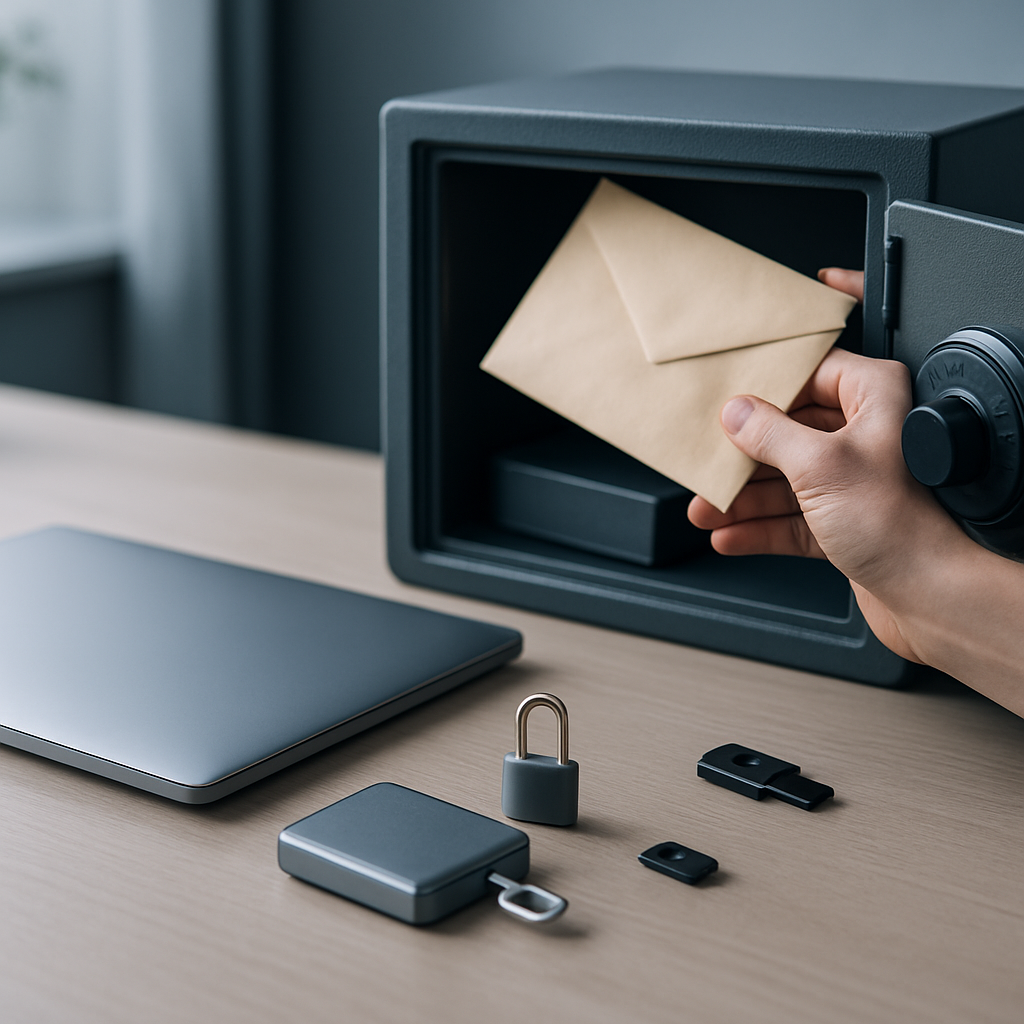
Externe Festplatten, verschlossene Tresore, sichere Schränke — offline hat Charme. Sie haben die physische Kontrolle und reduzieren die Angriffsfläche gegenüber Remote-Angreifern.
- Pro: Kein Zugriff über das Internet, einfache Wiederherstellung.
- Contra: Physische Risiken wie Diebstahl oder Brand. Manuelle Prozesse sind fehleranfällig.
- Praxis-Tipp: Nutzen Sie verschlüsselte Container (z. B. VeraCrypt) oder hardwareverschlüsselte SSDs. Lagern Sie eine Kopie extern, z. B. bei einem vertrauenswürdigen Familienmitglied oder in einem Bankschließfach.
NAS: Komfort trifft Verantwortung
Ein NAS (Network Attached Storage) bietet automatische Backups, zentrale Verwaltung und guten Zugriff im lokalen Netzwerk. Doch falsche Konfiguration verwandelt Ihr NAS schnell in eine offene Haustür.
- Pro: Automatisierung, Performance im LAN, zentrale Speicherung.
- Contra: Unsichere Freigaben, schwache Passwörter oder offene Ports führen zu Kompromittierung.
- Praxis-Tipp: Abschotten Sie NAS-Geräte im Netz (Segmentierung), nutzen Sie Verschlüsselung für Freigaben und aktivieren Sie 2FA/strenge Zugangskontrolle für Admin-Accounts. Automatisieren Sie Offsite-Backups zu einem verschlüsselten Offline-Archiv.
Cloud: Verfügbarkeit gegen Datenschutzfragen
Die Cloud bietet Replikation, einfache Verwaltung und geografische Redundanz. Aber nicht jede Cloud ist gleich — denken Sie an Jurisdiktion, Betreiberzugang und das Risiko zentraler Kontenübernahme.
- Pro: Hohe Verfügbarkeit, Skalierbarkeit, einfache Wiederherstellung aus jedem Internetanschluss.
- Contra: Anbieterabhängigkeit, mögliche Zugriffsmöglichkeiten durch Dritte, Angriffsfläche bei kompromittierter Zugangsdaten.
- Praxis-Tipp: Verschlüsseln Sie Ihre Daten clientseitig, bevor Sie sie hochladen. Tools wie Cryptomator, rclone mit Verschlüsselung oder VeraCrypt-Container sind hier hilfreich. Wählen Sie Anbieter mit Zero-Knowledge-Optionen, wenn möglich.
Wie Sie die richtige Wahl treffen
Die Entscheidung hängt von Ihrem Risikoappetit, Ihren Ressourcen und der Nutzung ab:
- Priorität Datenschutz + moderate Kosten: Offline-Backups + verschlüsselte Cloud als Ergänzung.
- Priorität Verfügbarkeit + geringerer Aufwand: Cloud mit clientseitiger Verschlüsselung.
- Für kleine Unternehmen: NAS für lokale Performance + verschlüsseltes Offsite-Backup in der Cloud.
Verschlüsselungstechniken im Überblick: BitLocker, FileVault und VeraCrypt im Vergleich
Die Auswahl der richtigen Technik beeinflusst Bedienbarkeit und Sicherheit. Nachfolgend vergleichen wir die drei gängigen Lösungen, damit Sie eine fundierte Entscheidung treffen können.
| Kriterium | BitLocker (Windows) | FileVault (macOS) | VeraCrypt (Cross-Platform) |
|---|---|---|---|
| Integration | Nahtlos ins Windows-Ökosystem, TPM-Unterstützung | Voll integriert in macOS, minimaler Konfigurationsbedarf | Externe Software, flexible Container und Volumes |
| Sicherheit | Sehr gut, abhängig von TPM/Boot-Schutz | Stark: FileVault2 mit modernen Algorithmen | Sehr flexibel, kryptografisch solide, erfordert Sorgfalt |
| Kompatibilität | Windows-only für direkte Nutzung | macOS-only | Windows, macOS, Linux; portabel |
| Wiederherstellung | Recovery-Key-Mechanismus, extern sichern | iCloud-Option oder lokaler Wiederherstellungsschlüssel | Passwort und optional Keyfile; eigene Strategien nötig |
Fazit: BitLocker und FileVault sind bequem und sicher, wenn Sie im jeweiligen Ökosystem bleiben. VeraCrypt punktet bei Plattformunabhängigkeit und Flexibilität — geeignet für Anwender, die selbst die volle Kontrolle wollen und keine Angst vor etwas mehr Handarbeit haben.
Lokale vs. entfernte Speichermedien sicher nutzen: Tipps von Downsurface
Ob lokal oder remote — gute Sicherheitsarbeit hat immer dieselben Bausteine: starke Authentifizierung, Verschlüsselung, Überwachung und klare Prozesse. Hier sind konkrete Maßnahmen, die Sie sofort umsetzen können.
Authentifizierung und Zugangskontrolle
- Setzen Sie Multi-Faktor-Authentifizierung (MFA) für alle Cloud- und Verwaltungszugänge durch.
- Nutzen Sie rollenbasierte Zugangskonzepte (least privilege). Jeder Account sollte nur das dürfen, was er wirklich benötigt.
Netzwerk und Segmentierung
Trennen Sie kritische Speicherlösungen (NAS, Backup-Server) von Routinearbeitsplätzen. Segmentierung reduziert den Schaden, falls ein Gerät kompromittiert wird.
Überwachung und Protokollierung
Aktivieren Sie Audit-Logs und Alerts. Ein NAS, das plötzlich viele Dateien löscht, sollte sofort ein Alarmzeichen auslösen — nicht erst nach der Wiederherstellung.
Verschlüsselung auf zwei Ebenen
Die Kombination aus Full Disk Encryption auf Geräten und clientseitiger Verschlüsselung Ihrer Backups ist besonders wirkungsvoll. Damit sind Daten selbst bei entwendetem Sicherungsmedium geschützt.
Lifecycle-Management
Bestimmen Sie klare Regeln für Aufbewahrungsfristen, Testwiederherstellungen und sicheres Löschen veralteter Backups. Ein vergessenes Backup auf einer alten Platte ist ein unnötiges Risiko.
Schritt-für-Schritt: Geräteverschlüsselung unter Windows, macOS und Linux sicher aktivieren
Konkrete Anleitungen erleichtern den Einstieg. Bevor Sie beginnen: Legen Sie ein aktuelles, funktionierendes Backup an. Testen Sie jeden Schritt in einer sicheren Umgebung, wenn möglich.
Windows: BitLocker sicher einrichten
- Prüfen Sie TPM-Unterstützung (tpm.msc) und die Windows-Edition (Pro/Enterprise empfohlen).
- Öffnen Sie die Systemsteuerung > BitLocker-Laufwerkverschlüsselung und aktivieren Sie BitLocker für das Systemlaufwerk.
- Wählen Sie TPM + PIN oder ein USB-Startup-Token. Vermeiden Sie einfache Passwörter.
- Sichern Sie den Wiederherstellungsschlüssel extern: verschlüsselte Cloud, Hardware-Token oder physisches Medium im Safe.
- Starten Sie die Verschlüsselung; lassen Sie das System die Arbeit vollständig abschließen und führen Sie danach eine Testwiederherstellung durch.
macOS: FileVault aktivieren
- Öffnen Sie Systemeinstellungen > Sicherheit & Datenschutz > FileVault.
- Aktivieren Sie FileVault; wählen Sie, ob Sie den Wiederherstellungsschlüssel bei Apple (iCloud) sichern wollen — bedenken Sie Datenschutzaspekte.
- Lassen Sie den Verschlüsselungsprozess durchlaufen. Mac bleibt in der Regel nutzbar, aber führen Sie eine komplette Backup-Kontrolle durch.
- Notieren und sichern Sie den Wiederherstellungsschlüssel sicher.
Linux: LUKS/dm-crypt für reale Sicherheit
- Bei Neuinstallation: Wählen Sie LUKS-verschlüsseltes Root-Volume. Die meisten Distributionen bieten diese Option im Installer.
- Für bestehende Systeme: Erstellen Sie verschlüsselte Partitionen oder Container und migrieren Sie Daten sicher.
- Wählen Sie eine starke Passphrase; ergänzen Sie Keyfile-Strategien mit physischem Schutz (z. B. verschlüsselter USB-Key).
- Konfigurieren Sie Bootloader und initramfs korrekt, damit die Pre-Boot-Authentifizierung funktioniert.
- Testen Sie die Wiederherstellung mit Live-Medien und dokumentieren Sie den Prozess.
Allgemeine Hinweise
- Bewahren Sie Wiederherstellungsschlüssel an mindestens zwei sicheren Orten auf.
- Dokumentieren Sie Prozesse klar und nachvollziehbar — nicht nur für Sie, auch für berechtigte Vertretungen.
- Planen Sie regelmäßige Übungen zur Wiederherstellung ein; jeder, der Zugriff braucht, sollte wissen, was im Notfall zu tun ist.
Schutz durch Datenschutz und Sicherheit: So halten verschlüsselte Daten Angriffe fern
Verschlüsselung schützt ruhende Daten sehr gut, aber sie ist kein Allheilmittel. Organisatorische Maßnahmen und Datenschutzprinzipien schließen die Lücken, die Technik allein nicht stopfen kann.
Technik + Prozess = echte Sicherheit
Führen Sie Sicherheitsmaßnahmen zusammen: Least-Privilege-Konzept, solide Patch-Politik, physische Sicherheit und Mitarbeiterschulung. Das verhindert, dass ein gestohlenes Passwort alle Schutzmaßnahmen aushebelt.
Schutz gegen physische, lokale und remote Angriffe
Angriffe kommen in drei Varianten:
- Physisch: Gerät gestohlen. Hier hilft FDE plus sicher gelagerte Recovery-Keys.
- Local: Malware, Keylogger. Hier helfen Härtung, Anti-Malware und das Vermeiden von unsicheren Downloads.
- Remote: Kontoübernahme, Cloud-Kompromittierung. MFA, starke Passwörter und clientseitige Verschlüsselung sind entscheidend.
Zero-Knowledge und Datenschutz
Wo immer möglich, nutzen Sie Zero-Knowledge-Anbieter oder verschlüsseln Sie selbst. Wenn der Anbieter die Schlüssel kennt, erhöht das den Datenschutz-Risiko. Nicht immer einfach, aber oft machbar.
Mitarbeiterschulung und Awareness
Ihre beste Firewall ist ein vernünftiger Mensch auf der anderen Seite des Bildschirms. Schulen Sie Mitarbeitende zu Phishing, Social Engineering und sicheren Umgang mit Schlüsseln. Wiederholung ist hier kein Luxus, sondern nötig — wie bei Erste-Hilfe-Kursen.
Zusammenfassung und nächste Schritte
Geräteverschlüsselung und sicherer Speicherort bilden zusammen das Rückgrat moderner Datensicherheit. Aktivieren Sie OS-native Verschlüsselung, ergänzen Sie clientseitige Backup-Verschlüsselung, trennen Sie Netzwerke und speichern Sie Wiederherstellungsschlüssel sicher. Testen Sie Ihre Prozesse. Und ja: Planen Sie regelmäßig Übungen — keine Panik, aber Vorbereitung.
Konkrete Quick-Checks für sofortigen Schutz
- Haben alle Laptops und mobilen Geräte FDE aktiviert?
- Werden Wiederherstellungsschlüssel separat, verschlüsselt und an mehreren Orten aufbewahrt?
- Nutzen Sie clientseitige Verschlüsselung für Cloud-Backups?
- Gibt es eine dokumentierte Wiederherstellungs-Übung, die kürzlich getestet wurde?
FAQ — Häufig gestellte Fragen zu Geräteverschlüsselung und sicherer Speicherort
Was versteht man unter Geräteverschlüsselung und warum ist sie wichtig?
Geräteverschlüsselung (Full Disk Encryption, FDE) verschlüsselt alle Daten auf einem Laufwerk, sodass sie nur mit einem gültigen Schlüssel oder Passwort lesbar sind. Sie ist wichtig, weil sie gestohlene oder verlorene Geräte gegen unbefugtes Auslesen schützt. Selbst wenn ein Angreifer physisch Zugriff auf die Festplatte hat, bleiben die Daten ohne Schlüssel unbrauchbar. Kombiniert mit sicheren Wiederherstellungsprozessen und verschlüsselten Backups reduziert FDE das Risiko von Datenlecks erheblich.
Welche Verschlüsselungslösung ist die richtige für mich: BitLocker, FileVault oder VeraCrypt?
Die passende Lösung hängt von Ihrem Ökosystem und Anforderungen ab. BitLocker ist ideal für Windows-Umgebungen, FileVault für macOS. Beide sind gut integriert und benutzerfreundlich. VeraCrypt bietet plattformübergreifende Flexibilität, ist aber weniger automatisiert und benötigt mehr Handarbeit. Für Unternehmen lohnt sich die Integration in bestehende Management-Tools; für Privatnutzer ist die OS-native Lösung häufig die praktischste Wahl, solange Schlüssel sicher verwaltet werden.
Wie sichere ich meine Wiederherstellungsschlüssel korrekt?
Sichern Sie Wiederherstellungsschlüssel an mindestens zwei getrennten, sicheren Orten: beispielsweise in einem verschlüsselten Cloud-Safe und auf einem physischen Medium in einem feuerfesten Safe oder Bankschließfach. Teilen Sie Schlüssel niemals unverschlüsselt per E-Mail oder in Notizen. In Unternehmen sollten Schlüsselverwaltungen (Secrets Management) und Zugriffsrichtlinien den Zugriff regeln und protokollieren. Testen Sie die Wiederherstellung regelmäßig, damit die Schlüssel auch wirklich funktionieren.
Kann ich verschlüsselte Backups in der Cloud speichern?
Ja, das ist eine gängige und sinnvolle Praxis — vorausgesetzt, Sie verschlüsseln die Daten clientseitig, bevor Sie sie hochladen. So behält nur der Schlüsselbesitzer Zugriff auf die Inhalte, nicht der Cloud-Anbieter. Tools wie Cryptomator, rclone (mit Verschlüsselung) oder VeraCrypt-Container sind geeignet. Achten Sie zudem auf starke Kontosicherheit (MFA), da Kontoübernahme trotz verschlüsselter Inhalte lästige Folgen haben kann.
Schützt Verschlüsselung vor Ransomware?
Verschlüsselung schützt ruhende Daten vor Diebstahl, verhindert aber nicht, dass Ransomware aktive Dateien verschlüsselt. Daher ist Verschlüsselung nur ein Baustein: Ergänzen Sie sie mit versionierten Backups, Endpoint-Schutz, E-Mail-Filterung und klaren Wiederherstellungsprozessen. Versionierte Offsite-Backups sorgen dafür, dass Sie frühere, unveränderte Datenstände wiederherstellen können, falls Dateien durch Ransomware betroffen sind.
Was passiert, wenn ich mein Passwort oder meinen Schlüssel verliere?
Ohne Passwort oder Recovery-Key sind verschlüsselte Daten in der Regel unwiederbringlich verloren. Deshalb ist die sichere, redundante Archivierung von Schlüsseln essenziell. Falls möglich, richten Sie eine vertrauenswürdige Wiederherstellungsoption ein (z. B. Enterprise-Key-Management, iCloud-Option bei FileVault nur nach sorgfältiger Abwägung). Dokumentieren Sie die Prozesse und sorgen Sie dafür, dass autorisierte Vertreter im Notfall Zugriff haben.
Wie oft sollte ich Backups und Wiederherstellungsprozesse testen?
Mindestens einmal jährlich sollten Sie vollständige Wiederherstellungstests durchführen; kritische Systeme sollten quartalsweise geprüft werden. Tests stellen sicher, dass Backups lesbar sind, Schlüssel funktionieren und Prozesse funktionieren. Viele Probleme (defekte Medien, falsche Konfigurationen, fehlende Berechtigungen) treten erst beim Wiederherstellungsversuch zutage — besser jetzt als im Ernstfall.
Beeinflusst Verschlüsselung die Performance meines Geräts?
Moderne Verschlüsselungslösungen haben meist nur einen geringen Performance-Einfluss, insbesondere wenn Hardware-Unterstützung wie ein TPM oder AES-NI vorhanden ist. Bei älteren Geräten oder sehr leistungshungrigen Workloads kann die Verschlüsselung spürbarer sein. Testen Sie die Performance nach Aktivierung und erwägen Sie hardwarebeschleunigte Lösungen oder Upgrades bei signifikanten Einbußen.
Soll ich meine Backups lieber lokal (NAS) oder in der Cloud speichern?
Beide Optionen haben Vor- und Nachteile: Lokale NAS-Lösungen bieten schnelle Wiederherstellung und volle Kontrolle, sind aber anfällig für physische Risiken. Cloud-Lösungen bieten Verfügbarkeit und geografische Redundanz, erhöhen jedoch Abhängigkeiten und bringen Datenschutzfragen mit sich. Die beste Lösung kombiniert beides: lokale Backups für schnellen Zugriff, verschlüsselte Cloud-Backups als Offsite-Kopie nach der 3-2-1-Regel.
Welche Rolle spielen Hardware-Sicherheitsmodule wie TPM oder YubiKey?
TPM (Trusted Platform Module) und Hardware-Token wie YubiKey erhöhen die Sicherheit deutlich: TPM sorgt für sichere Schlüsselhaltung im Gerät, YubiKey kann als zweiter Faktor oder zur Schlüsselverwaltung dienen. Beide reduzieren das Risiko von Offline-Angriffen auf Passphrasen und bieten eine harte Barriere gegen einfache Kompromittierungen. In Unternehmensumgebungen sind solche Hardwarelösungen oft Standard.
Wie integriere ich Verschlüsselung in meine Unternehmens-IT ohne Chaos?
Starten Sie mit einer Risikoanalyse und einer klaren Richtlinie. Wählen Sie standardisierte Tools, automatisieren Sie Deployment und Schlüsselverwaltung (z. B. über MDM/Enterprise-Tools) und schulen Sie Mitarbeitende. Testen Sie Rollouts in Pilotgruppen, dokumentieren Sie Prozesse und überwachen Sie die Implementierung kontinuierlich. Ein schrittweiser, gut dokumentierter Ansatz verhindert Ausfälle und erhöht Akzeptanz.
Handlungsaufforderung
Wenn Sie möchten, erstellt Downsurface für Sie eine individuell zugeschnittene Checkliste inklusive Softwareempfehlungen, Schritt-für-Schritt-Anleitungen und Vorlagen für die sichere Aufbewahrung von Recovery-Keys. Sichern Sie Ihre Daten heute — es ist einfacher, als Sie denken, aber zu spät zu handeln ist teuer.