Stellen Sie sich vor: Eine fehlerhafte Änderung, ein unbeabsichtigtes Überschreiben oder ein Ransomware-Angriff – und plötzlich fehlen wichtige Dateien. Genau hier setzt die Versionierung von Dateien nutzen an. Dieser Beitrag zeigt Ihnen, warum Versionierung kein optionales Extra ist, sondern ein entscheidender Baustein einer modernen Sicherheitsstrategie. Lesen Sie weiter, wenn Sie praxisnahe Anleitungen, klare Schutzmaßnahmen und leicht umsetzbare Empfehlungen erwarten.
In diesem Artikel werden wir praxisnah erläutern, wie Sie Versionierung implementieren, welche Tools sich eignen und welche Prozesse Sie einrichten sollten, damit Ihre Daten im Ernstfall schnell und sicher wiederhergestellt werden können.
Um sinnvoll die Versionierung von Dateien nutzen zu können, empfehlen wir, zunächst die Grundlagen der Backup-Strategien und Wiederherstellung zu lesen; dort finden Sie eine Übersicht zu Zielen, Verantwortlichkeiten und Aufbewahrungsrichtlinien. Planen Sie zudem Regelmäßige automatische Backups planen, damit Versionen automatisch entstehen und menschliche Fehler minimiert werden. Schließlich zeigen Anleitungen wie Wiederherstellungstests regelmäßig durchführen Schritt für Schritt, wie Sie Restore-Drills strukturieren und automatisieren, um sicherzustellen, dass Ihre Backups im Ernstfall tatsächlich funktionieren.
Dateiversionierung: Warum sie eine zentrale Rolle für Ihre Datensicherheit spielt
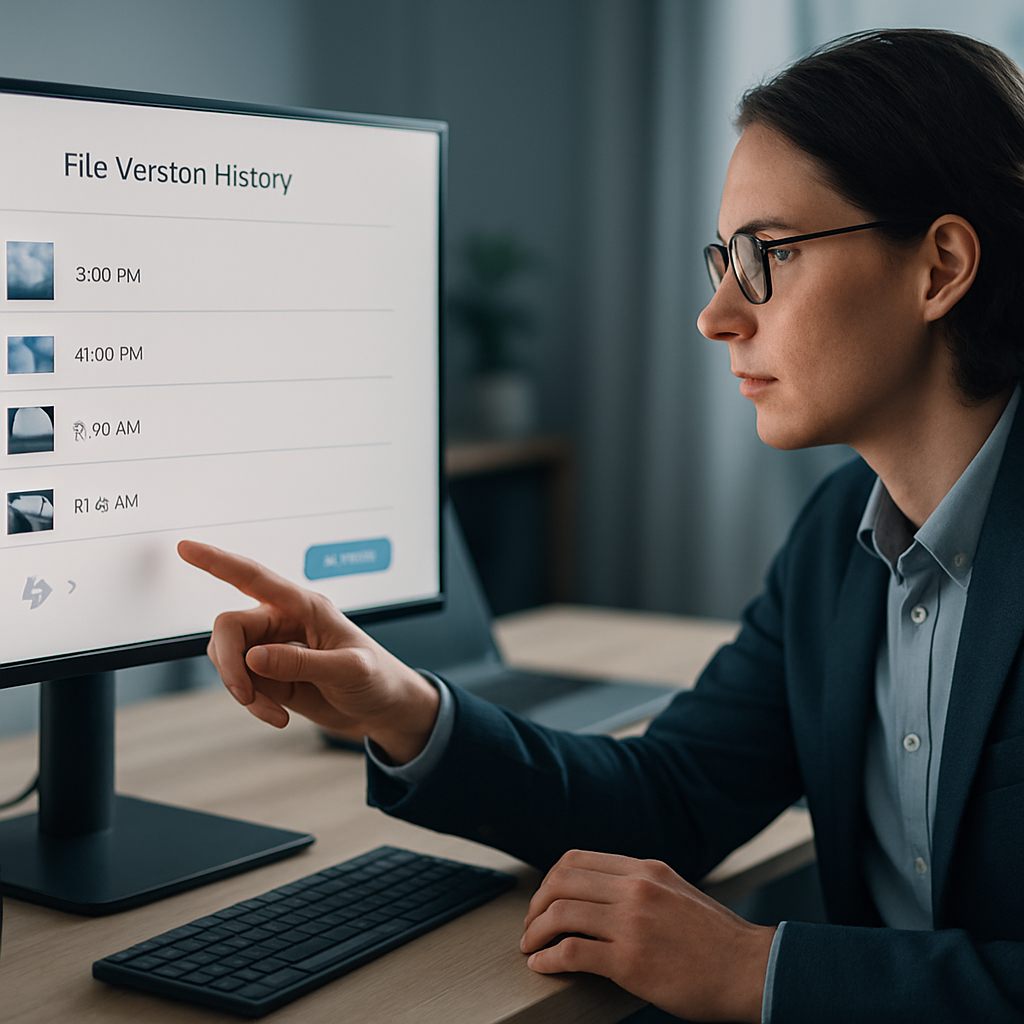
Dateiversionierung bezeichnet das systematische Speichern von früheren Zuständen einer Datei oder eines Dateisystems. Sie schützt vor Datenverlust durch Benutzerfehler, Malware (z. B. Ransomware), fehlerhafte Updates oder unbeabsichtigtes Überschreiben. Statt nur ein einzelnes Backup zu haben, erlauben Versionen das gezielte Zurücksetzen auf einen konsistenten Zustand zu einem bestimmten Zeitpunkt.
Die Bedeutung zeigt sich in mehreren Alltagsszenarien: Ein Mitarbeiter überschreibt aus Versehen eine wichtige Präsentation, ein Update zerstört Konfigurationen oder Malware verschlüsselt Ihre Daten. Mit aktivierter Versionierung müssen Sie nicht stundenlang rekonstruieren oder von einem alten Backup alles neu aufsetzen. Sie wählen einfach die richtige Version und stellen gezielt wieder her.
Darüber hinaus schafft Versionierung Transparenz: Wer hat wann eine Datei geändert? Das ist wertvoll für Audits, für die Nachverfolgung von Änderungen und für forensische Untersuchungen nach einem Vorfall. Kurz gesagt: Versionierung erhöht die Resilienz Ihrer Dateninfrastruktur und reduziert Ausfallzeiten.
Arten der Dateiversionierung: Lokale Backups, Cloud-Snapshots und mehr – erklärt von Downsurface
„Versionierung von Dateien nutzen“ ist kein One-Size-Fits-All. Es gibt mehrere Varianten, die sich ergänzen. Welche Sie benötigen, hängt von Ihren Anforderungen an Wiederherstellungszeit, Kosten, Datenschutz und Skalierbarkeit ab.
Lokale Versionierung
Lokale Lösungen speichern Versionen direkt auf einem angeschlossenen Laufwerk oder einem NAS in Ihrem Netzwerk. Vorteile: sehr schnelle Wiederherstellung, einfache Kontrolle. Nachteile: anfällig bei physischen Schäden (Feuer, Wasser) oder lokalem Angriff. Beispiele:
- Time Machine (macOS) für Endanwender
- Volume Shadow Copy (Windows) für lokale Snapshots
- Lokale Snapshots mit btrfs oder LVM auf Linux-Servern
Cloud- und Remote-Versionierung
Cloud-Anbieter wie OneDrive, Google Drive oder AWS S3 bieten Versionshistorien für Objekte und Dateien. Das ist großartig für Offsite-Sicherheit: Ein Lokalausfall beeinträchtigt die Cloud-Kopie nicht. Allerdings sollten Sie bei sensiblen Daten die Verschlüsselung und den Zugriff der Drittanbieter prüfen. Cloud-Versionierung spart physische Infrastruktur, kann aber Kosten verursachen und erfordert klare Zugriffskontrollen.
Snapshot-basierte Versionierung
Snapshots sind punktgenaue Abbilder eines Dateisystems oder Volumes. Sie sind sehr effizient, weil nur Änderungen gespeichert werden. Ideal für Server, Datenbanken und virtuelle Maschinen. Bekannte Technologien: ZFS-, btrfs- oder LVM-Snapshots sowie Hypervisor-Snapshots in Virtualisierungsplattformen.
Versionskontrollsysteme (VCS)
Systeme wie Git sind nicht primär als Backup gedacht, aber sie speichern feinkörnige Historien und sind unverzichtbar für Quellcode. Für Dokumente und Konfigurationsdateien kann ein VCS sinnvoll sein – in Kombination mit Backups. Denken Sie daran: Ein VCS schützt nicht vor physischem Verlust oder Ransomware, wenn das Repository kompromittiert wird.
So aktivieren Sie Dateiversionierung auf Windows, macOS und Linux – Schritt-für-Schritt-Anleitungen
Im Alltag zählt: einfache Einrichtung und regelmäßiges Testen. Im Folgenden finden Sie konkrete Schritte für die gängigsten Plattformen, damit Sie die Versionierung von Dateien nutzen können – effizient und sicher.
Windows: Dateiversionsverlauf und Schattenkopien einrichten
Die Windows-Werkzeuge sind für viele Anwender ausreichend, wenn sie korrekt konfiguriert werden:
- Öffnen Sie Einstellungen → Update und Sicherheit → Sicherung.
- Unter „Sichern mit Dateiversionsverlauf“ wählen Sie ein externes Laufwerk oder einen Netzwerkspeicher als Ziel.
- Fügen Sie die zu sichernden Ordner hinzu (Dokumente, Desktop, App-Daten) und stellen Sie das Intervall ein, z. B. stündlich.
- Für Volumes aktivieren Sie „Computerschutz“ über Systemsteuerung → System → Computerschutz und konfigurieren Volume Shadow Copy (Schattenkopien) für konsistente Wiederherstellungen.
- Führen Sie einen ersten Test-Restore durch: Rechtsklick auf eine Datei → Eigenschaften → Vorherige Versionen.
Profi-Tipp: In Unternehmensumgebungen sollten Sie zusätzlich externe Backup-Software (z. B. Veeam) einsetzen und Offsite-Kopien anlegen. So nutzen Sie Versionierung von Dateien sicher und skalierbar.
macOS: Time Machine und APFS-Snapshots
- Schließen Sie ein dediziertes externes Laufwerk an oder verwenden Sie ein Time Capsule / NAS mit Time Machine-Unterstützung.
- Öffnen Sie Systemeinstellungen → Time Machine und wählen Sie das Backup-Volume aus.
- Aktivieren Sie „Automatische Backups“; macOS erstellt stündliche, tägliche und wöchentliche Versionen.
- APFS-Snapshots sind integriert und werden von Time Machine genutzt; Sie können ältere Versionen über den Finder oder das Time Machine UI wiederherstellen.
- Für zusätzlichen Schutz erstellen Sie regelmäßige Offsite-Backups oder nutzen einen Cloud-Provider mit Client-seitiger Verschlüsselung.
Fun-Fact: Time Machine ist so beliebt, weil es sich wie eine „Reise zurück in die Vergangenheit“ anfühlt. Nutzen Sie diese User Experience und testen Sie regelmäßig Wiederherstellungen.
Linux: btrfs/ZFS/LVM-Snapshots und deduplizierende Backup-Tools
Linux bietet vielfältige Optionen; hier die beiden gängigen Ansätze:
Dateisystem-Snapshots
- Verwenden Sie btrfs oder ZFS als Dateisystem, wenn möglich, um native Snapshots zu nutzen.
- Erstellen Sie Snapshots mit „btrfs subvolume snapshot“ oder „zfs snapshot“. Automatisieren Sie diese per cron oder systemd-timer.
- Implementieren Sie eine Aufbewahrungsrichtlinie: regelmäßige Snapshots kurzfristig behalten, monatliche und jährliche Snapshots länger aufbewahren.
Dedup-Backups mit Borg oder Restic
- Installieren Sie Borg oder Restic und initialisieren Sie ein Repository (lokal oder remote).
- Planen Sie regelmäßige Backups per cron. Nutzen Sie Verschlüsselung und prüfen Sie Integrität via Prüfungen/verify.
- Restic und Borg sparen Speicherplatz durch Deduplizierung und sind ressourcenschonend.
Tipp: rsnapshot ist eine einfache, robuste Lösung auf Basis von rsync, die inkrementelle Backups mit Hardlinks realisiert – ideal für kleinere Umgebungen.
Best Practices zur sicheren Speicherung von Versionen: Zugriffskontrollen, Verschlüsselung und Lebenszyklus
Versionierung allein reicht nicht. Wenn Sie die Versionierung von Dateien nutzen, sollten Sie die gespeicherten Versionen auch schützen und verwalten. Hier sind erprobte Best Practices, die Sie sofort umsetzen können.
- Least Privilege: Geben Sie nur notwendige Rechte. Stellen Sie sicher, dass normale Anwender nicht unbegrenzt Zugriff auf Backup- und Versionsspeicher haben.
- Mehrfaktor-Authentifizierung: Aktivieren Sie MFA für alle Admin- und Cloud-Accounts.
- Verschlüsselung: Verschlüsseln Sie Daten „at rest“ und „in transit“. Nutzen Sie Client-seitige Verschlüsselung, wenn Sie Cloud-Anbieter verwenden.
- Integritätsprüfung: Automatisierte Verifikationen und regelmäßige Restore-Tests sind unerlässlich. Vertrauen ist gut, Kontrolle ist besser.
- Aufbewahrungsrichtlinien: Definieren Sie klare Lifecycles (z. B. 30 Tage täglich, 12 Monate monatlich, 7 Jahre jährlich) und automatisieren Sie das Pruning.
- Offline- und Offsite-Kopien: Halten Sie mindestens eine Kopie offline (Cold-Backup) und eine Offsite-Kopie, um gegen physische Schäden geschützt zu sein.
- Immutable Backups: Für kritische Daten nutzen Sie unveränderliche (immutable) Speicheroptionen wie S3 Object Lock.
Diese Maßnahmen senken das Risiko, dass Versionen manipuliert oder gelöscht werden – und sorgen dafür, dass Ihre Wiederherstellungszeit realistisch bleibt.
Wiederherstellung aus alten Versionen: Eine praxisnahe Schritt-für-Schritt-Anleitung
Was nützt die beste Versionierung, wenn die Wiederherstellung nicht sitzt? Gehen Sie strukturiert vor — hier ist ein praktisches Runbook, das Sie an Ihre Umgebung anpassen können.
- Ermitteln: Bestimmen Sie den Zeitpunkt oder die Version, zu der Sie zurückkehren möchten. Nutzen Sie Logdaten oder letzte bekannte gute Zustände als Referenz.
- Isolieren: Trennen Sie betroffene Systeme vom Netzwerk, um eine weitere Ausbreitung von Malware zu verhindern.
- Auswahl: Wählen Sie die passende Version aus Ihrem Repository oder Snapshots. Achten Sie auf konsistente Backups bei datenbankintensiven Anwendungen.
- Testwiederherstellung: Führen Sie zuerst einen Restore in einer isolierten Testumgebung durch. Besser eine Stunde Tests als mehrere Tage Ausfall.
- Produktiv-Restore: Stellen Sie die Dateien oder Volumes wieder her. Beachten Sie die jeweilige Wiederherstellungsprozedur: mounten, importieren oder restore-Kommando ausführen.
- Validieren: Prüfen Sie Datenintegrität, Funktionalität der Anwendungen und Logs. Verifizieren Sie, dass keine schädlichen Artefakte mit zurückgeholt wurden.
- Korrektur: Beheben Sie die Ursache des Vorfalls (z. B. kompromittiertes Konto) bevor Sie Systeme produktiv ans Netz bringen.
- Dokumentation: Protokollieren Sie den Vorfall, die Wiederherstellungszeit und Lessons Learned für künftige Vorfälle.
Wiederholtes Üben dieser Schritte macht Ihr Team schneller und reduziert Panik in echten Notfällen. Automatisieren Sie, wo möglich, Test-Restores und erstellen Sie klar dokumentierte Runbooks.
Sicherheitsaspekte der Dateiversionierung: Datenschutz, Audit-Trails und Zugriffsebenen
Wenn Sie Versionierung von Dateien nutzen, bringen Sie zusätzliche Verantwortung mit: Alte Versionen enthalten oft sensible Informationen. Schützen Sie diese Daten bewusst.
Datenschutz und Compliance
Alte Dateiversionen können personenbezogene Daten enthalten und damit regulatorische Anforderungen wie die DSGVO betreffen. Definieren Sie Aufbewahrungsfristen, löschen Sie veraltete Versionen und prüfen Sie, ob Daten anonymisiert werden müssen. Nutzen Sie Client-seitige Verschlüsselung, wenn Sie Drittanbieter-Clouds verwenden, um die Kontrolle über Schlüssel zu behalten.
Audit-Trails und Protokollierung
Protokollieren Sie, wer Versionen erstellt, modifiziert oder gelöscht hat. Audit-Logs sind wertvoll für forensische Analysen und zur Nachprüfung von Vorfällen. Setzen Sie Monitoring-Alerts für ungewöhnliche Aktivitäten, z. B. plötzliche Massenlöschungen von Versionen.
Zugriffssteuerung und Rollen
Implementieren Sie RBAC (rollenbasierte Zugriffskontrolle): Trennen Sie Rollen für Backup-Administration, Wiederherstellungen und Policy-Management. Vermeiden Sie gemeinsame Admin-Konten und nutzen Sie dedizierte Service-Konten mit begrenzten Rechten.
Typische Angriffe und Gegenmaßnahmen
- Ransomware: Schützen Sie Backups mit Immutable-Optionen, Offsite-Kopien und separaten Credentials.
- Insider-Bedrohungen: Verwenden Sie Audit-Logs, Privileged Access Management und ein Vier-Augen-Prinzip für kritische Lösch-Operationen.
- Account-Compromise: MFA, regelmäßige Schlüsselrotation und Client-seitige Verschlüsselung minimieren Risiken.
Praxis-Checkliste: Sofort umsetzbare Maßnahmen
- Aktivieren Sie Versionierung auf allen wichtigen Endpunkten und Servern.
- Erstellen Sie mindestens zwei Aufbewahrungsorte: lokal + Offsite/Cloud.
- Nutzen Sie Verschlüsselung und Mehrfaktor-Authentifizierung.
- Automatisieren Sie regelmäßige Restore-Tests.
- Definieren und implementieren Sie Aufbewahrungsrichtlinien mit automatischem Pruning.
- Führen Sie regelmäßige Audits und Berechtigungskontrollen durch.
FAQ — Häufig gestellte Fragen zur Versionierung von Dateien nutzen
Was ist der Unterschied zwischen Dateiversionierung und Backup?
Antwort: Dateiversionierung speichert mehrere Zustände einer Datei, sodass Sie gezielt frühere Versionen wiederherstellen können. Backups hingegen erfassen meist ganze Systeme oder Volumes für die Wiederherstellung bei Totalverlust. Beide Konzepte ergänzen sich: Versionierung hilft bei versehentlichen Änderungen, Backups bei Totalausfall. Für eine robuste Strategie sollten Sie beides kombinieren, idealerweise mit Offsite- und Offline-Kopien.
Schützt Versionierung vor Ransomware?
Antwort: Versionierung erhöht die Chancen, nach einem Ransomware-Angriff wiederherzustellen, da Sie auf nicht verschlüsselte frühere Versionen zugreifen können. Allerdings ist sie kein Allheilmittel: Wenn Angreifer auch Backups oder Versionierungsspeicher erreichen, können sie diese beeinträchtigen. Verwenden Sie immutable Backups, Offsite-Kopien und separate Anmeldeinformationen, um die Schutzwirkung zu maximieren.
Wie lange sollten Versionen aufbewahrt werden?
Antwort: Das hängt von rechtlichen Vorgaben, Geschäftsanforderungen und Speicherbudget ab. Eine gängige Empfehlung ist eine kombinierte Richtlinie: tägliche Versionen 30 Tage, wöchentliche Versionen 12 Monate und jährliche Versionen 7 Jahre. Passen Sie diese Werte an Ihre Compliance-Anforderungen und Recovery-Ziele (RPO/RTO) an und automatisieren Sie das Pruning.
Wie stelle ich einzelne Dateien aus Versionen wieder her?
Antwort: Die genaue Methode hängt vom Tool ab: Bei Time Machine oder OneDrive wählen Sie die Datei und eine ältere Version im UI. Bei Dateisystem-Snapshots mounten Sie den Snapshot und kopieren die Datei; bei Backup-Tools wie Restic oder Borg verwenden Sie das Restore-Kommando. Testen Sie Restore-Szenarien regelmäßig, damit das Team im Ernstfall sicher agiert.
Ersetzt Git oder ein anderes VCS herkömmliche Backups?
Antwort: Nein. Versionskontrollsysteme wie Git speichern Änderungen und sind ideal für Quellcode; sie sind jedoch kein vollständiger Ersatz für Backups. Ein VCS schützt nicht vor Hardwareausfällen, Ransomware oder versehentlichem Löschen eines Repositories. Kombinieren Sie VCS für Entwicklung und deduplizierende Backups oder Snapshots für vollständige Systemwiederherstellungen.
Welche Tools eignen sich für kleine Unternehmen?
Antwort: Für kleine Unternehmen eignen sich einfache und kosteneffiziente Kombinationen: ein NAS mit Snapshot-Funktion + Cloud-Offsite (z. B. S3 mit Versioning) oder Tools wie Restic/ Borg für verschlüsselte, deduplizierende Backups. Zeitgesteuerte, automatische Backups und regelmäßige Restore-Tests sind wichtiger als teure Enterprise-Lösungen.
Wie wichtig sind Restore-Tests und wie oft sollten sie durchgeführt werden?
Antwort: Restore-Tests sind essentiell. Ein Backup ist nur so gut wie seine Wiederherstellbarkeit. Führen Sie nach jeder größeren Systemänderung einen Test durch und planen Sie regelmäßige, automatisierte Restore-Drills mindestens quartalsweise. Für kritische Systeme sind monatliche Tests sinnvoll. Dokumentieren Sie Ergebnisse und passen Sie Prozesse an erkannte Schwachstellen an.
Wie verschlüssele ich Versionen am besten?
Antwort: Nutzen Sie client-seitige Verschlüsselung, wenn Sie Cloud-Dienste nutzen, damit nur Sie die Schlüssel kontrollieren. Viele Backup-Tools (Restic, Borg) bieten integrierte Verschlüsselung. Zusätzlich sollten Übertragungswege TLS-verschlüsselt sein und Schlüssel-Management-Prozesse (Rotation, Zugriffsbeschränkung) etabliert werden.
Was sind typische Fehler bei der Implementierung von Versionierung?
Antwort: Häufige Fehler sind: keine Offsite-Kopie, fehlende Verschlüsselung, ungetestete Wiederherstellungen, zu kurz gedachte Aufbewahrungsrichtlinien und zu großzügige Zugriffsrechte. Planen Sie von Anfang an Lifecycles, testen Sie Wiederherstellungen und setzen Sie strenge Zugriffskontrollen ein.
Fazit
Wenn Sie die Versionierung von Dateien nutzen, investieren Sie in Ruhe, Flexibilität und Sicherheit. Sie reduzieren Risiken von Datenverlust, verkürzen Wiederherstellungszeiten und schaffen Transparenz über Änderungen. Wichtig ist nicht nur die Technik, sondern die Kombination mit Prozessen: Zugriffskontrollen, Aufbewahrungsrichtlinien, regelmäßige Tests und sichere Offsite-Kopien.
Starten Sie mit kleinen, sofort umsetzbaren Schritten: aktivieren Sie Versionierung auf Ihren Endgeräten, richten Sie ein regelmäßiges Restore-Drill ein und verschlüsseln Sie sensible Daten. So sind Sie vorbereitet, wenn es darauf ankommt.
Weiterführende Fragen?
Wenn Sie Unterstützung bei der Auswahl passender Tools oder beim Aufbau einer Versionierungsstrategie benötigen, bietet Downsurface klare Anleitungen und praktische Checklisten. Versionierung von Dateien nutzen heißt: weniger Sorgen, schnellere Wiederherstellung und mehr Kontrolle — jetzt umsetzen lohnt sich.